
Présentation de la solution d’envoi sécurisé de fichiers TSend
Comme dans sa messagerie habituelle, pour envoyer une pièce jointe à partir de sa solution TSend, il faudra indiquer l’expéditeur, les destinataires, les pièces jointes, l’objet du message, le corps du texte auxquels il faudra éventuellement préciser si l’on souhaite mettre un mot de passe et supprimer le fichier une fois celui‑ci téléchargé.
Barre de navigation

 |
Portail d’envoi sécurisé de pièces jointes TSend |
 |
Envoi à un utilisateur tiers d’une boîte de dépôt pour recevoir de sa part des fichiers sécurisés |
 |
Accès aux pièces jointes reçues |
 |
Choix de la langue (français ou anglais) |
 |
Accès à son profil, son historique des envois et à la déconnexion |
 |
Déconnexion de son portail d’envoi TSend |
Portail d’envoi TSend
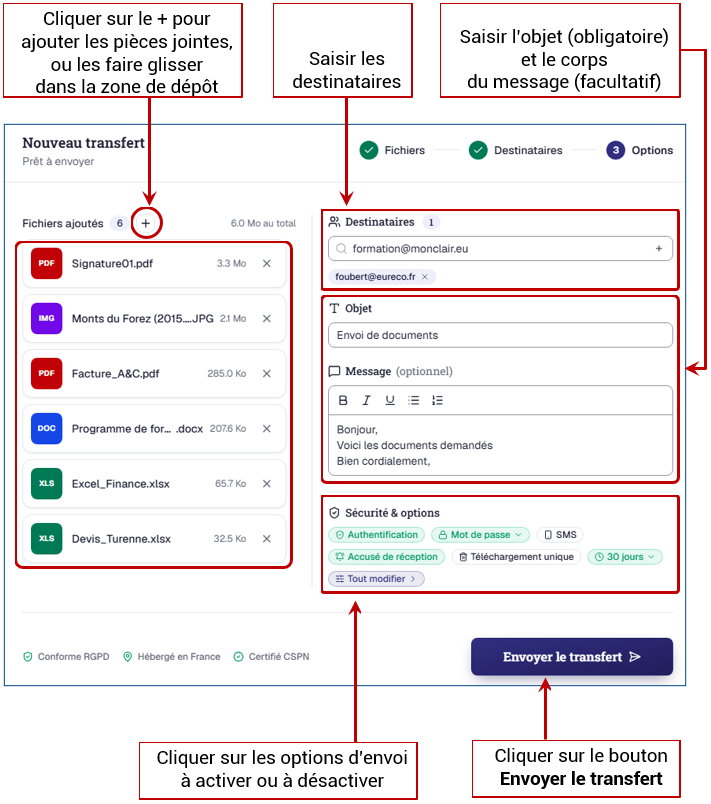
Lecture du message d’accueil
Un message d’accueil peut apparaître à l’ouverture de TSend :
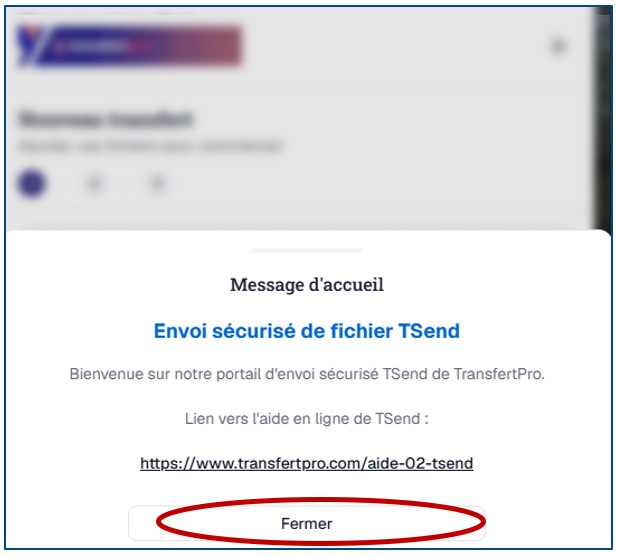
- Cliquer sur le bouton Fermer, l’interface TSend apparaît à l’écran :
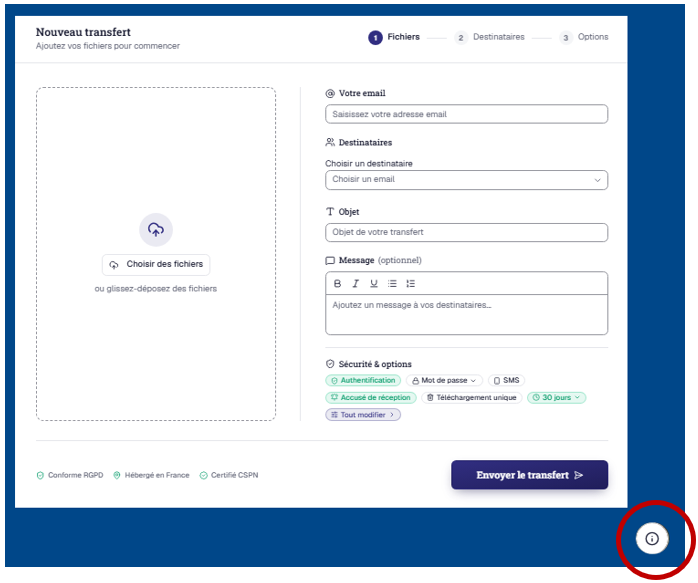
- Éventuellement, cliquer sur le bouton Information — « i » dans un cercle, en bas à droite — pour réafficher le message à l’écran.
Pour modifier le texte du message d’information,
consulter l’article suivant de l’aide en ligne transfertpro.com/aide :
TAdmin – Console d’administration
► Administration — Personnalisation
► Personnalisation du message d’information TSend