
Récupérer une pièce jointe
Lors de l’envoi de pièces jointes à un destinataire par TransfertPro, suivant le niveau de sécurité, celui-ci peut récupérer les pièces jointes directement à partir de son gestionnaire de messagerie ou, pour les documents davantage sécurisés, à partir de son espace de stockage TBox.
Récupération de pièces jointes à partir d’un courriel
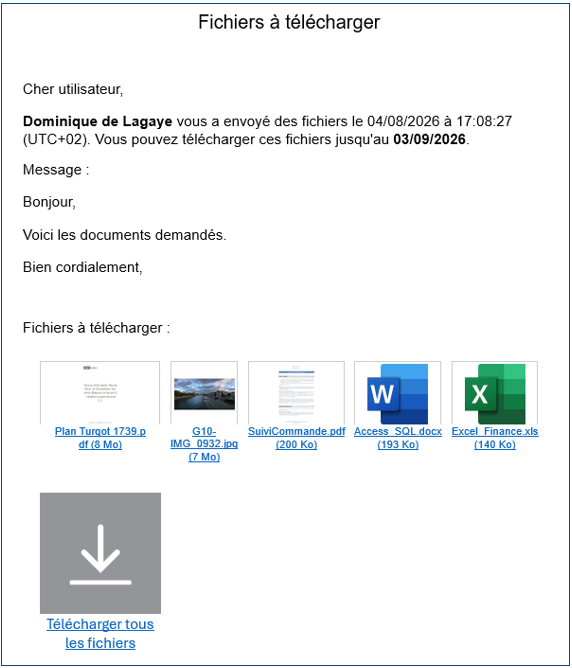
- À partir de la boîte de réception de son gestionnaire de messagerie (Outlook, Thunderbird, etc.), dans le courriel reçu, cliquer sur le fichier à télécharger ou sur « Télécharger tous les fichiersénbsp;» :
- S’il s’agit d’un fichier PDF ou d’une image, celui‑ci s’ouvre automatiquement en lecture dans la fenêtre de son navigateur. Pour refermer le document, cliquer sur la petite croix de fermeture du contenu, en haut à droite de l’écran :

- La liste des fichiers apparaît à l’écran avec :
- Le nom du fichier ;
- Sa taille ;
- Le bouton pour le visualiser ou le télécharger.
- Et, dans le volet de droite, l’expéditeur et le corps du message :
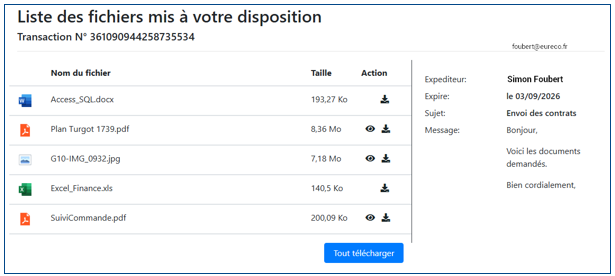
- Cliquer sur la flèche pour le télécharger ou sur l’œil pour le visualiser à l’écran (uniquement pour les images et les PDF) :

- ou cliquer sur le bouton Tout télécharger pour récupérer tous les fichiers dans un fichier compressé ZIP :

- En général, les fichiers sont téléchargés dans le dossier « Téléchargement » de son poste de travail.
Récupération à partir de son espace TBox
Cette méthode est plus sécurisée car elle nécessite de se connecter à son espace TransfertPro.
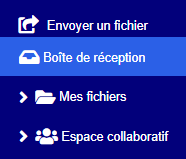
- À partir de son espace TBox, cliquer sur « Boîte de réception », dans le volet de navigation, à gauche :
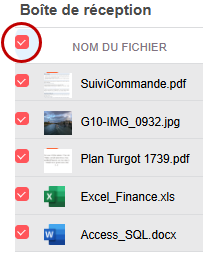
- Dans la liste des fichiers qui apparaît, cocher les fichiers à récupérer, ou cliquer sur la case à cocher, en haut à gauche, pour sélectionner ou désélectionner tous les fichiers :
- Clic droit sur la sélection et cliquer sur :
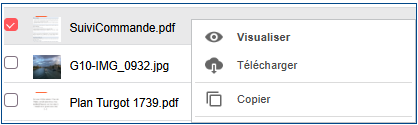
- Visualiser (uniquement pour les images et les PDF) : pour visualiser le fichier à l’écran.
- Télécharger: pour télécharger les fichiers sur son poste de travail :
Ceux-ci sont compressés dans un fichier ZIP et téléchargés dans le dossier « Téléchargement » de son poste de travail. - Copier: pour copier les fichiers dans son espace sécurisé TBox de TransfertPro.
- Suivant le type d’action, un message à l’écran confirme l’action effectuée, exemple :
