
Partager un dossier en attribuant des droits d’accès
L’option Partager permet de partager un dossier entre plusieurs utilisateurs en leur attribuant des droits d’accès différents — consultation, modification, suppression, etc. — suivant le type d’usage de chacun.
- Le destinataire d’un dossier partagé doit disposer d’un compte TBox. Si ce n’est pas le cas, il sera invité à s’en créer un gratuitement, en tant qu’utilisateur tiers.
Pour en savoir plus sur l’activation d’un compte par un utilisateur tiers,
consulter l’article suivant de l’aide en ligne transfertpro.com/aide :
Astuces et aide pour les utilisateurs débutants avec TransfertPro
► Activation d’un compte TransfertPro
► Activation d’un compte TransfertPro par un utilisateur tiers
Partager le dossier
- Cliquer sur le bouton Action à droite du dossier voulu ou clic droit sur nom du dossier voulu dans le cadre de droite :

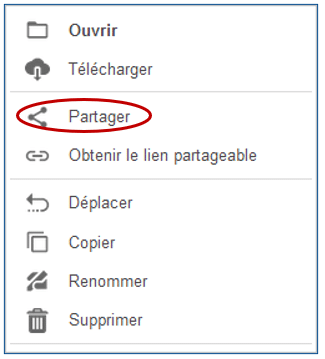
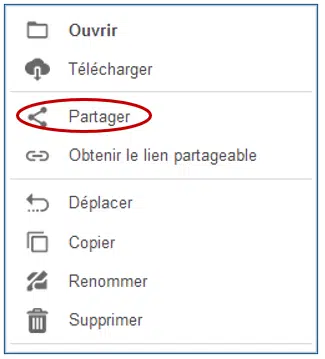
- Dans le menu déroulant qui apparaît, cliquer sur Partager :
- Dans la boîte de dialogue qui apparaît, saisir les options de partage voulues :
- Nom du partage : nom du partage pour le retrouver plus facilement dans la liste des documents partagés (50 caractères maximum). Par défaut, le nom du dossier à partager est proposé.
- Date d’expiration (facultatif) : date jusqu’à laquelle les utilisateurs pourront accéder au dossier partagé.
- Types de fichiers autorisés (facultatif) : choisir dans la liste les types de fichiers que les utilisateurs en partage pourront ajouter dans le dossier.

Attribution des droits aux utilisateurs du dossier
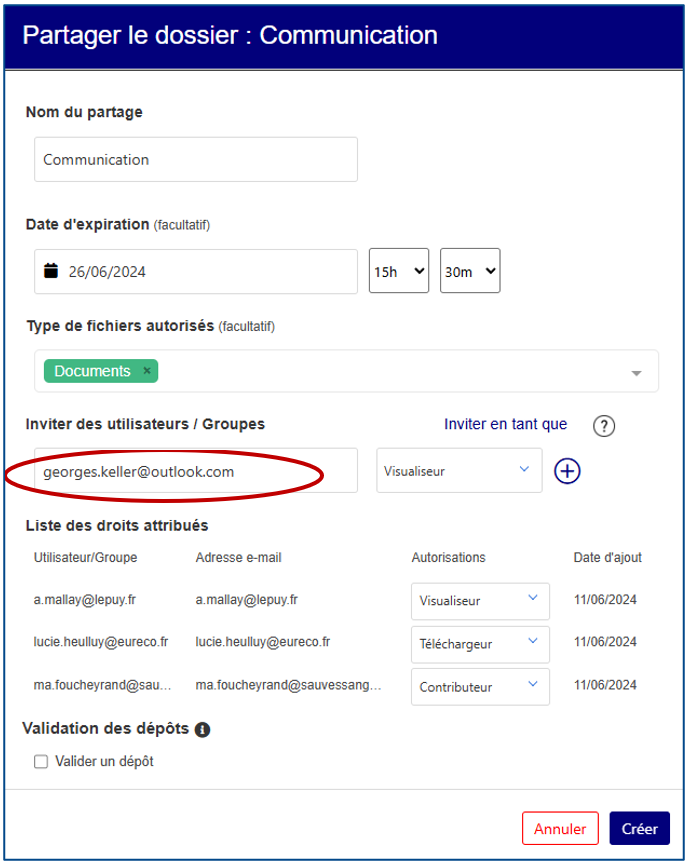
- Choisir les paramètres à attribuer à chaque utilisateur :
- Inviter des utilisateurs / Groupes : saisir les noms ou les adresses de messagerie des bénéficiaires du partage.
Une liste d’autocomplétion propose des noms en fonction des lettres saisies : cliquer sur l’un des noms proposés.
Il est également possible de saisir le nom d’un groupe pour partager le dossier avec plusieurs utilisateurs.- Si l’utilisateur n’a pas de compte TransfertPro, il est invité à en créer un. Ce compte tiers lui permettra d’accéder uniquement aux dossiers partagés.
- Inviter en tant que: dans la liste déroulante, cliquer sur le type de partage souhaité en fonction des droits à attribuer à l’utilisateur :
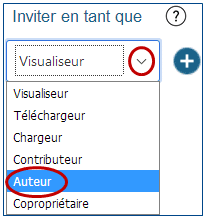
- Visualiseur : voit le contenu du dossier mais ne peut ni le télécharger, ni le modifier
- Téléchargeur : voit le contenu du dossier et peut télécharger son contenu
- Chargeur : voit le contenu du dossier et peut y ajouter des fichiers mais ne pas en télécharger
- Contributeur : voit le contenu du dossier, peut télécharger ou ajouter des fichiers et peut les modifier à partir de la suite bureautique en ligne ou en revenant à une version précédente
- Auteur : voit le contenu du dossier, peut télécharger, ajouter ou modifier des fichiers mais aussi les supprimer
- Copropriétaire : voit le contenu du dossier, peut télécharger, ajouter, modifier, supprimer des fichiers mais aussi peut modifier les droits de partage du dossier avec les mêmes avantages que le propriétaire.
- Pour retrouver le détail de chaque type de droit accordé, cliquer sur le point d’interrogation à droite de « Inviter en tant que » :

Un tableau apparaît avec les différents droits suivant le type de partage :
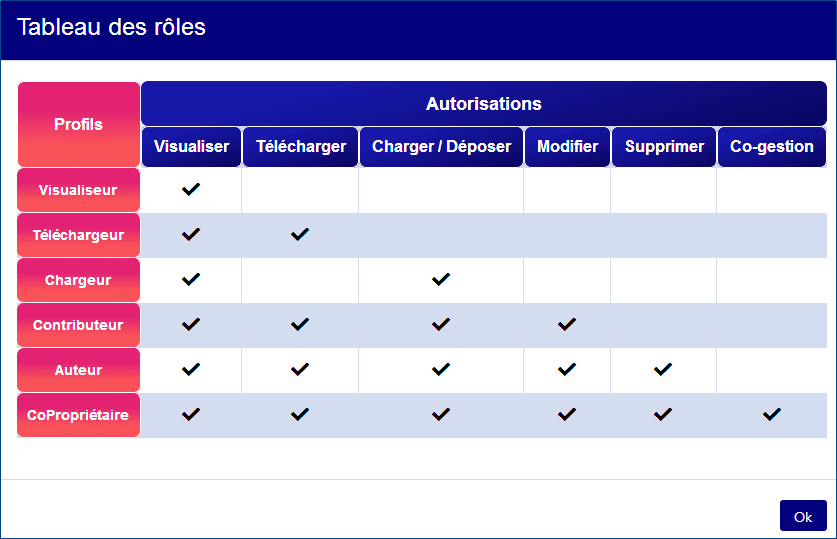
Cliquer sur OK pour le fermer.
- Inviter des utilisateurs / Groupes : saisir les noms ou les adresses de messagerie des bénéficiaires du partage.
- Cliquer sur le bouton + Ajouter, à droite de l’invité en cours d’ajout :

- L’invité apparaît dans la liste des droits attribués :
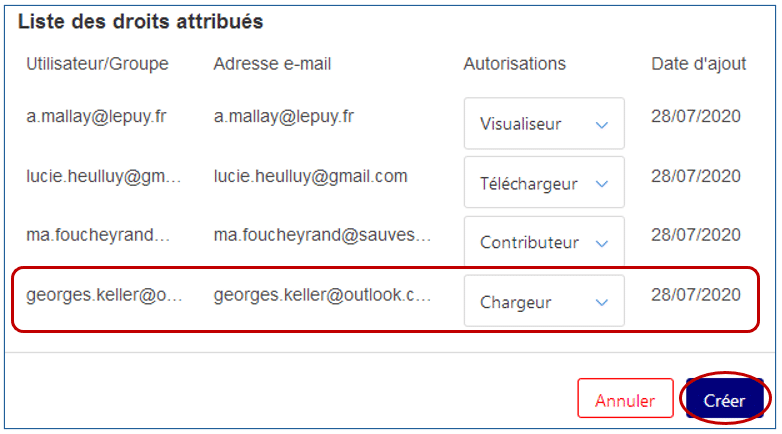
- L’option « Valider un dépôt » permet à un utilisateur de bloquer l’ajout de nouveaux fichiers :


Pour en savoir plus sur la validation des dépôts,
consulter l’article suivant de l’aide en ligne transfertpro.com/aide :
TBox – Stockage et partage sécurisés
► Partager des fichiers ou des dossiers
► Valider un dépôt
Envoi du partage d’un dossier
- Cliquer sur le bouton Créer pour envoyer le partage aux destinataires :

- Un message annonce la création du partage :

- L’icône du dossier apparait en bleu et un symbole de lien de partage apparaît en face du nom du dossier :

- Tous les destinataires reçoivent un courriel avec un lien les invitants à se connecter à TransfertPro pour accéder au dossier partagé.


- Si le délai de partage est expiré, un symbole de partage expiré apparaît à droite du nom du dossier :

