
Boîte de dépôt
Pour administrateur et utilisateur
Accès : TAdmin > Partage > Espace collaboratif > Boîte de dépôt
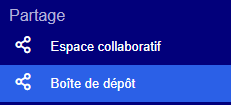
Le suivi des boîtes de dépôt créées par l’utilisateur permet de retrouver une boîte de dépôt, de modifier les destinataires ou de la supprimer :
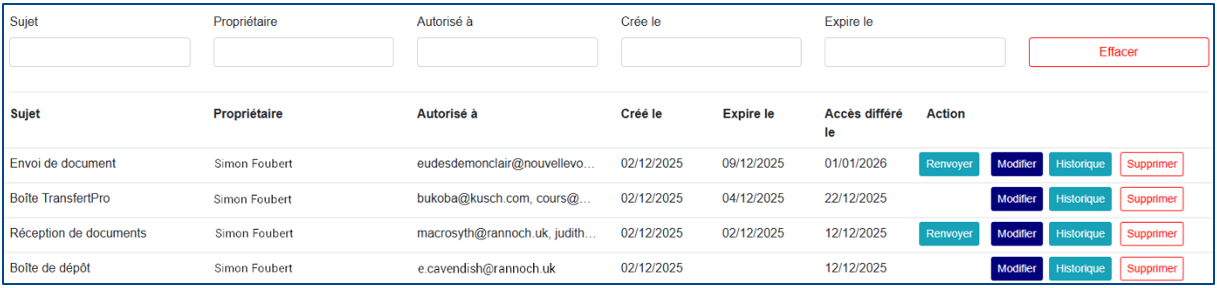
- Sujet: objet saisi lors de l’envoi de la boîte de dépôt ;
- Propriétaire: utilisateur ayant créé la boîte de dépôt ;
- Autorisé à: destinataires autorisés à accéder à la boîte de dépôt ;
- Créé le: date de création de la boîte de dépôt ;
- Expire le: date de fin de validité de la boîte de dépôt ;
- Accès différé le : date à partir de laquelle la boîte de dépôt est disponible.
Rechercher une boîte de dépôt
- Cliquer dans la zone de recherche souhaitée, en haut de la liste des boîtes de dépôt :

- Saisir les critères de recherche souhaités, les résultats s’affichent automatiquement :
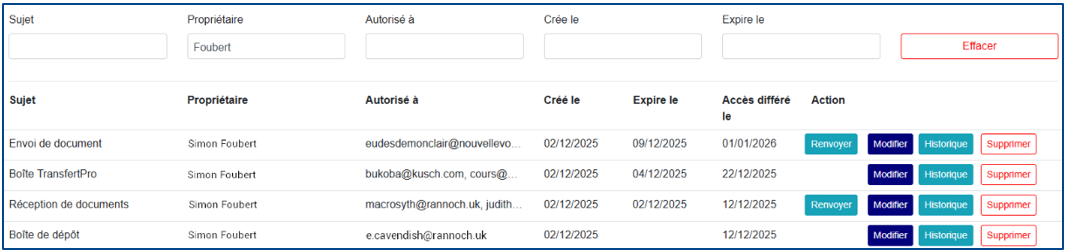
- Cliquer sur le bouton Effacer, en haut à droite, pour revenir à la liste des boîtes de dépôt :

Renvoyer une boîte de dépôt
- Cliquer sur le bouton Renvoyer, à droite de la boîte de dépôt à renvoyer :

- Dans la fenêtre qui apparaît, cliquer sur le bouton Renvoyer:
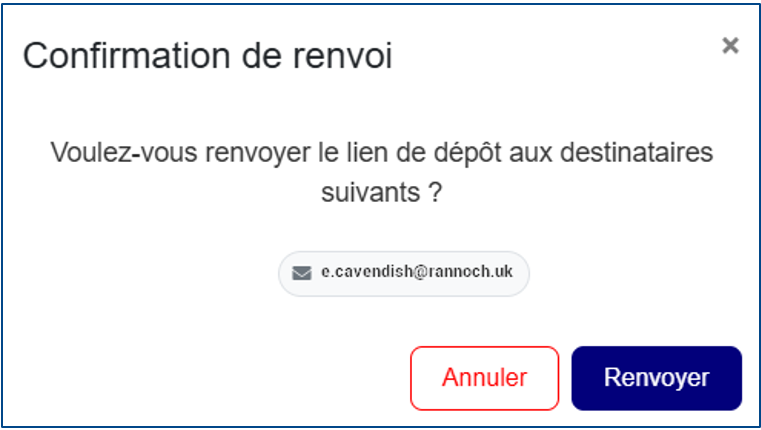
- Un message confirme le renvoi de la boîte de dépôt :

Modifier une boîte de dépôt
- Cliquer sur le bouton Modifier, à droite de la boîte de dépôt à modifier&nsbp;:

- Modifier la boîte de dépôt :
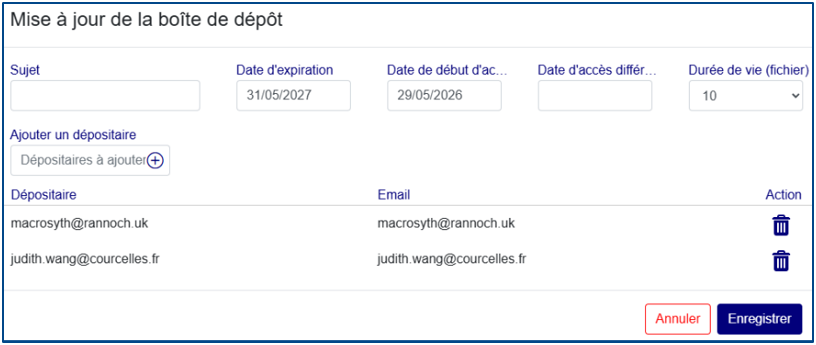
- Sujet: modifier l’objet ;
- Date d’expiration (à saisir ou à sélectionner dans le calendrier qui apparaît) :
date de fin de validité de la boîte de dépôt ; - Date de début d‘accès : date à partir de laquelle la boîte de dépôt sera disponible ;
- Date d’accès différé : date à partir de laquelle les fichiers seront disponibles ;
- Durée de vie : nombre de jours pendant lesquelles les fichiers sont accessibles ;
- Ajouter un dépositaire: saisir l’adresse de messagerie du destinataire et cliquer sur le + à droite pour l’ajouter ;
- Action: cliquer sur l’icône en forme de corbeille, à droite du destinataire à supprimer.
Historique
- Cliquer sur le bouton Historique pour avoir accès à l’historique de l’utilisation de la boîte de dépôt :

- La fenêtre de l’historique des envois de la boîte de dépôt apparaît à l’écran.
Supprimer une boîte de dépôt
- Cliquer sur le bouton Supprimer, à droite de la boîte de dépôt à supprimer :

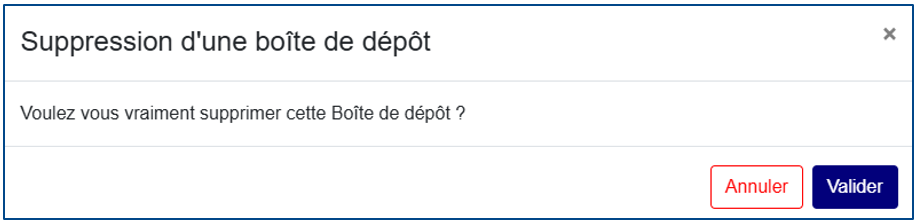
- Confirmer la suppression en cliquant sur le bouton Valider :
- Un message confirme la suppression de la boîte de dépôt :
