
Pour administrateur seulement
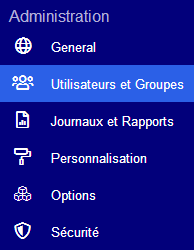
Accès : TAdmin > Administration > Utilisateurs et Groupes > Utilisateurs
Plusieurs utilisateurs peuvent être ajoutés à partir d’un tableau d’import d’utilisateurs.
Si des utilisateurs existent déjà dans TransfertPro, seuls ceux ci ne seront pas inclus dans l’ajout ; leurs données dans le tableau d’import ne seront donc pas mises à jour dans TransfertPro.
Le fichier est au format .CSV — Comma-separated values, c’est‑à‑dire Valeurs séparées par des virgules — qui est utilisable dans de nombreux tableurs dont Excel.
Aide
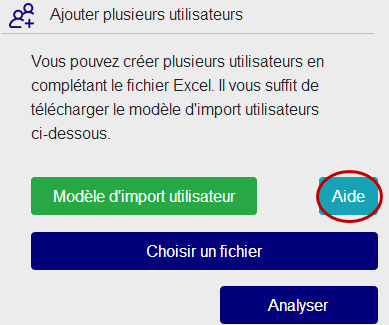
Si nécessaire, cliquer sur le bouton Aide pour accéder à un fichier PDF contenant des exemples de données pour remplir le tableau de modèle d’import :
Récupération du modèle de tableau d’import d’utilisateur
- Cliquer sur le bouton Modèle d’import d’utilisateurs du cadre Ajouter plusieurs utilisateurs :
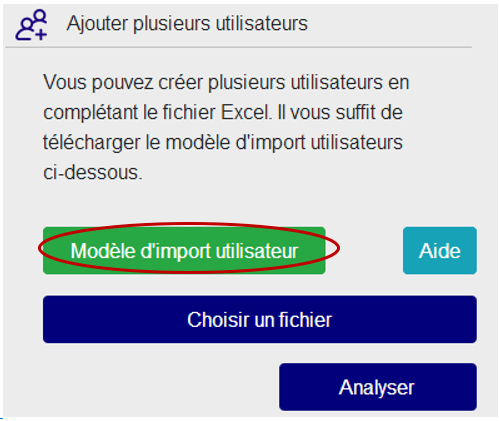
- En général, le dossier est sauvegardé sous le nom de « TransfertProUserImportExample.fr.csv » dans le dossier de téléchargement de son poste de travail.
Saisie des différents noms des utilisateurs
- Ouvrir le fichier importé (celui‑ci apparaît dans son tableur habituel),
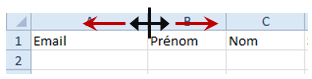
- Éventuellement, élargir certaines colonnes en faisant glisser le trait séparateur entre deux lettres de colonnes :
- Remplir les différentes informations, pour chaque utilisateur, ligne par ligne,
utiliser la touche Tabulation ( ou
ou  , suivant les claviers) pour aller à la cellule suivante :

- Email : adresse de messagerie de l’utilisateur,
- Prénom : prénom de l’utilisateur,
- Nom : nom de l’utilisateur,
- Groupe de l’utilisateur (séparateur ; ) : groupe auquel appartient l’utilisateur. Il est possible de mettre plusieurs groupes en les séparant par un point-virgule,
exemple : Communication;Administratif;Technique, - Validateur des groupes (séparateur ; ) : groupes dont l’utilisateur est le validateur. Il est possible de mettre plusieurs groupes en les séparant par un point-virgule (;),
- Validateur (Email) (si différent du validateur des groupes) : courriel qui recevra les demandes de validation des envois si celui‑ci est différent du chef du service,
- Visible dans la liste des contacts (vrai/faux) (vrai par défaut) : écrire VRAI si le contact apparaîtra dans les listes déroulantes de TransfertPro, sinon, écrire FAUX,
- Login SSO (si vous avez l’option SSO) : Saisir le mot de passe souhaité pour chaque utilisateur, sinon celui‑ci sera généré automatiquement par TransfertPro,
L’option SSO — Single Sign-On en anglais, authentification unique en français — permet d’accéder aux différents services de l’entreprise avec un identifiant unique, - Quota d’espace disque (Ex. 500 Mo) : Taille alloué à l’utilisateur,
exemples : 250 Mo, 5,2 Go, etc., - Compte Administrateur (vrai/faux) (faux par défaut) : VRAI : Compte administrateur ;
FAUX : compte utilisateur, - Téléphone (format : 06xxxxxxxx) : saisir le numéro de téléphone sans espace,
- Langue (français/english) : Langue par défaut de l’interface de TransfertPro — français ou anglais uniquement —, sinon ce sera la langue de son navigateur,
- Solution configuré (TSend; TBox;) : solution d’envoi de fichier TSend ou solution de stockage TBox, affectée à l’utilisateur,
(TBox permet également d’avoir TSend), - Quota signature : nombre maximal autorisé de signatures de documents,
- Quota certificat : nombre maximal autorisé de certification de documents,
- Quota horodatage : nombre maximal autorisé d’horodatage de documents.
- Sauvegarder le tableau comme n’importe quel fichier :
Menu Fichier,
Enregistrer sous :
saisir un nom en conservant l’extension CSV (exemple : csv)
et choisir le dossier voulu en cliquant deux fois dedans (exemple : Suivi TransfertPro)
et cliquer sur Enregistrer
Éventuellement, cliquer sur Oui, pour confirmer l’enregistrement au format CSV.
Téléverser son tableau des utilisateurs
vers son compte TransfertPro
Une fois le tableau CSV créé, il faudra l’ajouter dans sa console TADMIN en le téléversant :
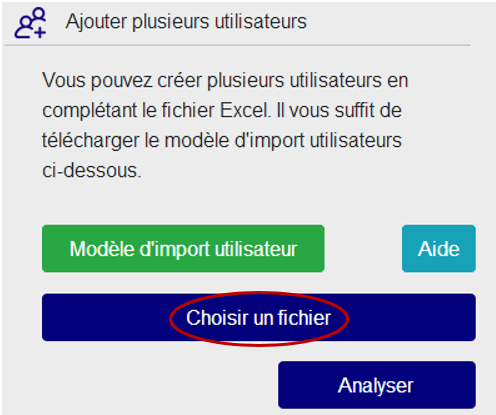
- Toujours dans l’onglet Utilisateurs de Utilisateurs et groupes, cliquer sur Choisir un fichier :
- Dans la fenêtre qui apparaît, cliquer deux fois sur le dossier contenant le fichier à récupérer (exemple : Suivi TransfertPro) et cliquer deux fois sur le fichier à récupérer (exemple : csv), le nom du fichier apparaît :
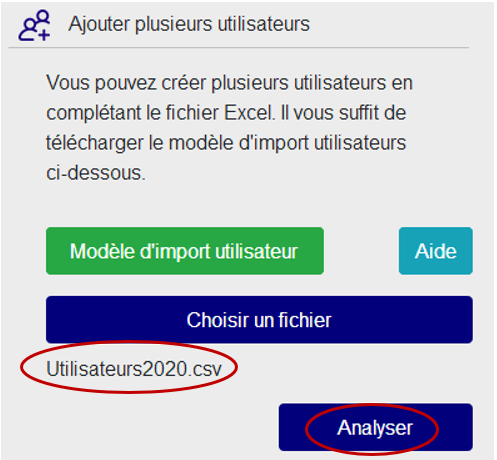
- Cliquer sur le bouton Analyser pour vérifier les valeurs saisies dans le tableau, un message récapitulatif apparaît à l’écran permettant de vérifier qu’il n’y a pas eu d’erreur sur certaines lignes :
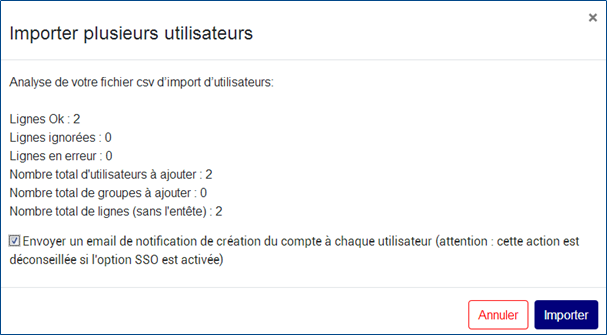
- Cocher sur « Envoyer un email de notification du compte à chaque utilisateur » afin que chaque nouvel utilisateur reçoive un message pour valider la création de son compte.
- Et cliquer sur le bouton Importer.
- Un message apparaît pour confirmer l’importation :

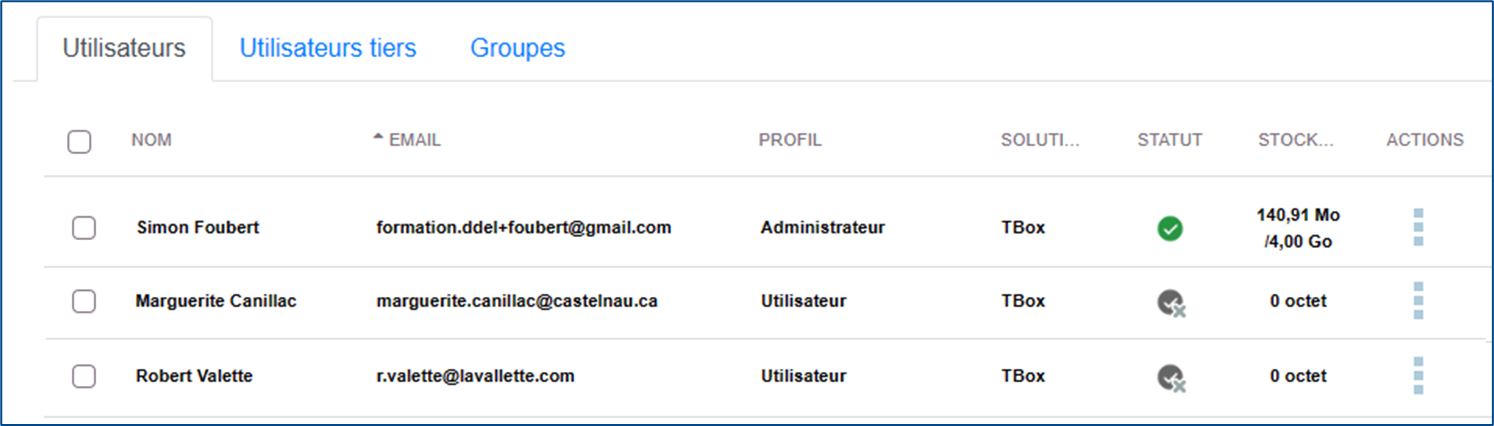
- Les comptes ajoutés avec le tableau apparaissent dans la liste des utilisateurs comme s’ils avaient été saisis individuellement :
- Le nombre maximal d’utilisateurs pouvant être ajoutés ne doit pas dépasser la quantité totale d’utilisateurs autorisés (en général, dix utilisateurs).